ラベル Android の投稿を表示しています。 すべての投稿を表示

Nexus7(2012)にAndroid4.4.4アップデートがやってきた&MyTracksを使ってみた。

Nexus7(2012)にAndroid4.4.4アップデートがやってきた。
4.4.3からのマイナーアップデートなので、大きく変わったところはない様子。
ただ安定性だとか細かなブラッシュアップがあるようだ。

こちらのNexus7、非常に良い所がある。
GPSを利用できることである。
例えばマップアプリであれば、予め自宅でマップ情報を読み込んでおけば、出先で地図を確認しながら現在地もわかる。
同様に、GPSを使いながらハイキングをした場合も、自分のルートをトラッキングできるわけだ。
そこで今回はGoogle謹製のMyTracksを利用し、ハイキングをしてきた。
My Tracks - Google Play の Android アプリ

使い方は非常に簡単である。
画像左下のボタンを押して、あとは移動するだけ。
 
以下から今回測定してきた情報を紹介していく。
まずはGPS情報だ。

赤線でGPSの軌跡を描いているわけだが、途中がかけている。
山中で、背の高い木々が多かったこともあり、当たり前かもしれない。
ちなみにタブレット本体は、リュックの一番外側のポケットに入れて歩いていた。

続いては高度や移動速度。

速度の部分はあまり正確に測れないようだ。
その一方で高度は正確に測れているように思われる。

最後はステータスだ。

単純操作でGPSから高度や速度まで手軽に測ることができる。
そしてNexus7の場合は、通常のスマートフォンに比べたらずっと充電のもちがいい。
そういう点から、Nexus7はフィールドで遊ぶにはうってつけのタブレットかもしれない。

Sunriseがデスクトップにやってきた。

今朝届いたメールで存在を知った。
SunriseがついにデスクトップとAndroidにやってきたという。

Sunriseについてはこちらの記事で軽く触れている。
方方: iPhone5sをiOS7.1にアップデートした。
簡単にいえばi、非常に洗練されたデザインのPhoneカレンダーアプリだ。
これのデスクトップバージョンがやってきたわけであるが、正確にはブラウザ上での利用となるみたい。

Sunrise Calendar
アクセスするとこんなページ。
メインで使っているGoogleカレンダーと共有したいので、一番上のConnect with Googleを選択。 


私の場合、すでにFirefox上でGoogleにログインしていたので、利用したいアカウントを選択するだけ。
ログインしていない場合はアカウントを追加からログインすればいいはず。

 オフラインアクセスを許可するなら承認ボタンをクリック。


最初に表示されたのが以下のページ。
デフォルトは週表示であるが、右上の赤枠で囲ったボタンを押せば月表示に変更可能。
この辺りのUIはiPhoneアプリと同様である。

月表示はご覧のとおり。
特に目新しさはないと思う。
左に表示されているサイドバーにある設定ボタンをクリックすると、設定画面が出てくる。


基本設定とアカウントの設定が出来る。
どうやらデスクトップ版のバージョンは「1.1.102」らしい。

アカウントは8つとの接続が出来るようだが、まだExchangeには対応していないとのこと。

なお、左サイドバーは赤枠のボタンを押すことで非表示に出来る。

スッキリと表示されてるのがわかる。
(モザイクばかりであれだが) 美しい。


予定を追加するときはこんな表示。
月表示状態で、追加したい日付をクリックすると小ウィンドウが出てくる。

予定の詳細も決められる。
Googleカレンダーのブラウザバージョンと比べた場合、画面遷移なく予定の詳細が入力できるのは良いところかもしれない。
本家の場合、詳細を入力したい場合は画面遷移を伴うからだ。


週表示での予定追加もワンクリックで出来る。
追加したい時間帯をクリックすると、デフォルトでは1時間の予定として追加できる。

ただし、画面上の青矢印のようにマウスでドラッグすることで、複数時間にわたっての予定を追加することもできる。
これは本家でも同様であるので、対応していて当たり前とも言えるかも。

ちなみに、複数の予定がかぶると下記のように表示される。

最後に。

iPhoneで常用しているカレンダーアプリが、iMacでも使えるようになったことに感動した。
ただ、Sunriseデスクトップを常用するかというと、私個人としてはないだろう。
なぜならばGoogleタスクが使えないし、表示できないからだ。

iPhoneではGoogleタスクは別アプリで表示・管理しているが、デスクトップでは一緒に表示させていたい。(iPhoneでも可能ならカレンダーとタスクを同時に表示させたいが)
そういった点から、SunriseがGoogleタスクに対応したら、本当に最高だと思う。
特にiPhoneアプリでGoogleタスクに対応してくれたら、本当に最高だ。
しかし、Googleタスクがそれほど重要ではないならば、Sunriseデスクトップは表示も美しいし、予定の入力もGoogleカレンダーに比べると容易だし、言うことなしだ。

デスクトップ版のSunriseはこちらから。
Sunrise Calendar
iPhone版はこちら。
Sunrise Calendar - for Google Calendar, Exchange and for iCloud on the App Store on iTunes
Android版はこっち。
Sunrise Calendar - Google Play の Android アプリ 

Nexus7でAndroid4.4のカーネルバージョンのアップデートがあった。

アップデートの通知が来ていたので実行。
カーネルバージョンが少し上がった。
それで? っていう感じ。
なにか変わったのだろうか。

[2013年12月13日追記]
アプリによる文字表記のバグが減っていた。
ブラウザの挙動もやや改善されたみたい。

Nexus7(2012)をAndroid4.4にアップデートして、Googleマップで困った

困ったことが発生した。
それはGoogleマップに関すること。

夏に行われたアップデートで、オフラインマップの利用が非常に使いにくくなった。
一応、検索バーに「ok google」と入力するか、音声入力することで、現在表示しているエリアのキャッシュを保存してくれるようだが。
そのため、今までずっとマップのアップデートをすることなく、Ver.6.14.4のマップを使っていた。
このバージョンがオフラインマップ機能をわかりやすく提供している最新バージョン。

本日、マップを使おうとしたら、Androi4.4にアップデートした時に一緒にアップデートされたらしく、新しいUIになっていた。
とりあえずアップデートをアンイストールして、バージョンを下げようと試みたが、Android4.4になったことで、マップの最低バージョンが夏以降の新UIのものになってしまった。
つまり、もうVer.6.14.4に戻れないのだ。

オフラインマップとして、地元の町は当然として、どこか遠出するときにはその出先もオフラインマップにすることで迷子を防げるし、地元の道を安心して歩ける。
それがGPSを搭載したNexus7の強みだったのだが……。
これからは非常に使いにくいオフラインマップ機能を使いつつ、正式機能として実装されるまで耐えるしかないみたい。
そのため、Googleマップの旧インターフェースから離れたくない人はAndroid4.4にアップデートするのはやめたほうが良い。

Nexus7(2012モデル)にAndroid4.4 Kitkatがようやくやってきた。

ついにNexus7にアップデート通知がやってきていた。
アップロード自体はものの数分で完了。


例のごとく、Android Versionを連打すると現れるスプラッシュ画面(?)。
 最初はただの「K」。
これをタッチするたびに回転する。
そして最終的には、下のようになる。

変わったこと

(1)ロック解除の時の音が変わった

 ポップな音に変わった。個人的には以前の音の方が好きだが、これはこれであり。
なんかコツってなってる感じ。
キットカットを折った時の音をイメージしているのだろうか。


 (2)通知バーの文字色が変わった

一部の色が変更になったみたい。
Wi-Fi部分が青→白になったと思う。

(3)ショートカット一覧にロケーションが追加された(と思う)

GPSのOn-Offがショートカットボタン長押しから変更可能みたい。
これはGPSもちのNexus7としてはすごく便利なところだと思う。


(4)細かいアイコンが変わった気がする

設定画面のアイコンだとか、微妙に変わっているような気がする。
気がするだけかもしれないけど。

また何か使っていくうちで気づいたら報告しようと思う。
とりあえず今のところ、アップデートしたばかりだけど、何も問題ない。

Nexus7(2012モデル)のAndroid 4.4 KitKat へのアップデートについて(2)

ついに発表された。
Android - Google+

Android 4.4、Nexus 7/Nexus 10のWi-Fi版で利用可能に - LTE版は近日中 | マイナビニュース

さきほど発表に気づき、自分のNexus7からアップデートできるからチェックしてみたところ、まだ出来なかった。
明日には出来るようになるのではないかと期待している。
早く更新したい。

Androidエミュレータの高速化

Androidアプリを作ろうと思って環境を整えた。
実際に開発を始めてみるとわからないことばかりでさっぱり。
先日は開発環境をまた整えた。
というのも、思い当たるフシがあるのだが、SDKマネージャーが別々のところで2つダウンロードしてあった。
なんだか気持ち悪かったので、片方を削除したところ、削除下側のSDKマネージャーで色々設定を行っていたみたいで、また設定にし直し。
そのついでにあまりにも遅いAndroidエミュレータを高速化できないものかと思索。

参考サイト。
Android SDK の高速エミュレータ、使ってますか? | 画像変換の知恵袋

Android SDKのエミュレータ、通常のものは遅い。
理由はCPUにあるみたい。
Androidスマートフォンやタブレットに使われているCPUと、例えば自分が今使っているWindowsラップトップのCPUは系統が違うもの。
つまり色々と処理をする要となるCPUの動作自体? もエミュレートしているみたいで、だから遅くて重いみたい。

参考サイトをもとにSKDマネージャーから、Intel HAXMをダウンロード。
ダウンロード後は、手作業でインストールが必要とのことで、保存先ディレクトリへ移動。
自分の場合は、
 C:\Android\adt-bundle-windows-x86_64-20130917\sdk\extras\intel\Hardware_Accelerated_Execution_Manager
に保存されていた。(Cドライブ直下のAndroidディレクトリは自分で作成したもの)

CPUの設定だけ変えて、エミュレータを起動してみたが、明確に、体感で、速さの違いが分かった。
ただエミュレータ自体の起動は非常に高速だったのだが、その動作自体は実機には遠く及ばない軽快さ。
ただし、今までに比べたらかなり速い。
これで少しはストレスが減らせる。 

Nexus7のケースその後

関連記事:
方方: Nexus7のケースを購入した

2013年1月12日にケースを利用始めてから、2013年11月8日時点でのケースの様子。
Google Nexus 7 ケース

写真を見てもらえばわかるが、一部壊れてしまった。
損傷箇所はケースを閉じた状態に保つためのベルト。
もうその機能は失われている。

このケースには緩衝材として、厚紙のようなものが入っていた。
たぶんなんか特別な厚紙なんじゃないだろうか。
とにかく紙っぽかった。
だから安かったんだと思う。
ちなみに背面部分の厚紙のようなものは五重装甲になっている。
響きはカッコイイ。


10ヶ月も使ってきたわけであるが、緩衝材部分はよれよれの状態である。
ふにゃふにゃしている。
ないよりはまし、というレベル。

またカバー開閉で画面のオンオフ機能だが、これはカバーに設置されたマグネットによって実現されている。
この機能はカバー自体がよれよれになっている現在でも働いている。

汚れに関しては、今回の写真と同じ構図での写真を残していなかったため、正確には分かりかねるが、生活感は感じる。汚れている。
しかし個人的には気にするほどのものではないと思う。

結局のところ、ケースがあってよかったかどうか。
これは本当にあってよかったと思う。
7インチタブレットというだけあり、意外と大きい。
そして意外と落とす。
けっこう床に落としてしまうこともあるのだが、まだまだ問題なく使えるのはAsusの技術力によるものなのか、ケースによる防御なのかは分からない。
だが、ケースの有無による落とした時の心の持ちようはだいぶ変わってくる。
緩衝材としては、なんだかよくわからない、ぱっと見はただの厚紙が使われているが、Nexus7本体を固定しているプラスチック部分が意外と有用に感じる。
バンパーのように四隅を守ってくれているわけだ。
また背面部分もこのプラスチック部が続いているため、厚紙だけに比べるとだいぶマシに思う。

総評として、買ってよかった。
コストパフォーマンスは非常に良い。
Google Nexus 7 ケース

Nexus7(2012モデル)のAndroid 4.4 KitKat へのアップデートについて(1)

気づけば、Nexus5が今月頭に発売となり、その流れでAndroid4.4も発表された。
現在(2013年11月6日)、Nexus7には、まだ公式なアップデート通知などは来ていない。
少なくとも自分のものには。

しかし、下の記事を見る限りはやろうと思えばアップデートできるみたい。
Android 4.4 KitKat for Nexus 4, Nexus 7 available for download (AOSP ROMs)

だが急いでアップデートする必要もないと感じているし、タブレット自体にアップデート通知が来たら更新しようと思う。
それまで楽しみにしているつもり。

[追記:2013年11月6日]
Android4.4のソースをダウンロードして、Nexus7をパソコンとつないで、更新を行えるみたい。
参考元。
sola : Nexus 7 (2012) 向けに Android 4.4 ( KitKat ) をビルドする

Androidアプリ開発環境とか

Androidアプリの一つでも作ってやる、と思って始めたけど、全然進まない。
自分用に覚書。

(1)開発環境の構築について
ここを参考にした。
1.02. 開発環境の準備 · mixi-inc/AndroidTraining Wiki · GitHub
ちょっと前に話題になってたmixiの新入社員向けのページ。
 
現在自分が使っているADT(Android Developer Tools)はv22.2.1のもの。
それとなんかEclipse使うなら環境パスを通さなきゃいけないとかなんとか。
コンピュータの中に、ユーザ用ではなくて、コンピュータ様ようのショートカットを作ってあげるイメージ……?
参考に。
SDK、ADT、JDK、eclipse、環境変数の設定を全くしてないんじゃね?その1 | イテルの一日一問

 でもADTの前にJDKがもとから入ってなかった。なのでそれもインストールした。
Java SE Development Kit 7 - Downloads | Oracle Technology Network | Oracle

AndroidアプリはJavaを基礎として成り立ってて、だからまずはJavaの開発環境出来るようにしてから、Androidの開発環境を用意しなくてはいけない……?
アプリケーション開発だと、一番初めにしなくてはいけない開発環境の構築が面倒でなかなか踏み出せないと思うんだ。
情報弱者には辛い。

(2)いざアプリ開発開始
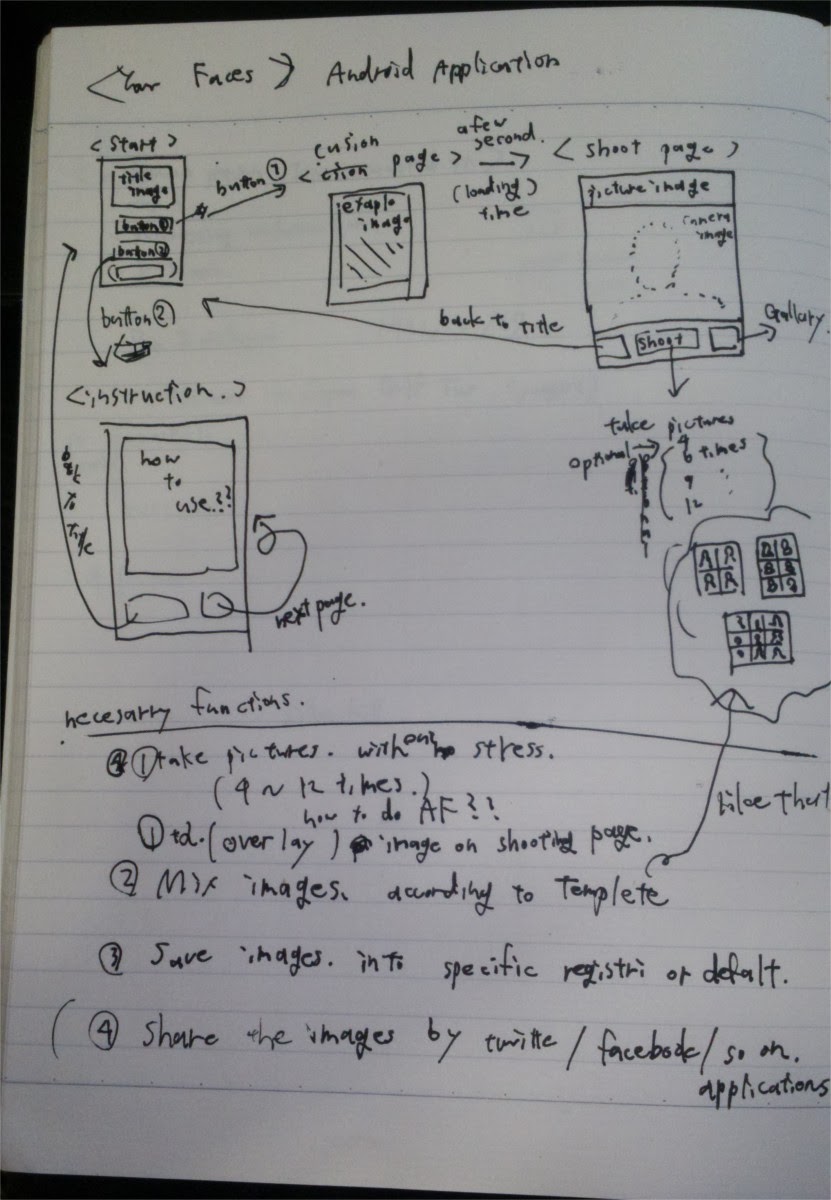
作りたいアプリはAndroidケータイやらタブレットやらのカメラ機能と連携して、写真をミックスして作成するもの。
作成画像のシェアまで出来たら満足。
そういうアプリありそうだけど、実際にあったらモチベーション上がらないので検索はしない。
仮称として「YourFaces」で作成中。

(3)現状
Androidアプリを作るときは、一つ一つの画面イメージを考えて、その画面ごとの動作や連携を考えればいい、とおもった。
なのでノートの上で手書きで画面イメージと状態遷移をメモ。
それに従って、まずは画面を作成中。

ノートイメージ。


そんで今のところできたトップ画面。
エミュレータの起動も動作ももっさりでつらい。


これ作るだけで数時間。
なにやらAndroidの画面に画像ファイルを表示する方法がいろいろあるみたいでそれに苦戦。
ネットの情報だと、ADTのバージョンの違いだとか、もあるみたいで動作しなかったり。
とりあえず見つけた一番簡単だと思われる画像表示の方法をメモ。

参考サイト。
イメージビュー (ImageView) | Androidアプリ開発入門


    <ImageView
        android:id="@+id/imageview"
        android:layout_width="match_parent"
        android:layout_height="wrap_content"
        android:src="@drawable/sample01"
        android:scaleType="fitStart"
        android:contentDescription="画像の説明"
        />

上記みたいに、xmlファイルのImageView自体に直接、「android:src="@drawable/ファイル名"」って書いちゃう方法が一番ラクなのでは?
javaファイルの中からでもImageViewオブジェクトを作成して、画像ファイルを読み込ませて、とか出来るみたいだけど、頓挫した。
もう動けばいい……。

ここからボタン押した時にカメラ起動。
カメラ起動画面にオーバーレイで文字と画像を表示。
撮影データをテンプレートに沿って編集、保存。
ついでにアプリの遊び方ページを作ったらとりあえず完成。
実機テストをして、Androidマーケットにベータ版として公開。
そしたら知り合いに遊んでもらって、フィードバックをもらって、改良して、正式版を公開。

ここまでどのくらいかかるのやら……。
javaも何もほぼ分からないので、かなり先に事になりそう。
アドバイスでもなんでも、コメント残してもらえれば幸いです。

Feedlyをインストールした。

Nexus7にFeedlyをインストールした。
Webサービスなので、パソコンから利用可能。
アプリも出ているので、iPhone、Androidからも利用可能。
登録フィードなどのアカウントのヒモ付にFeedly自体のアカウント登録でもできるし、Googleアカウントからでも可能。
Webサイトは以下。
feedly: your news. delivered.
Androidマーケットはこちら。
Feedly News Reader. Blogs. RSS - Google Play の Android アプリ

Nexus7での画面はこんな感じ。

Feedlyには4種類の記事一覧の表示方法がある。
・ヘッドラインだけ
・小画像+ヘッドライン+見出し
・中画像+同上記
・大画像+ヘッドライン
とりあえず、2つ目の状態で使ってる。


RSSリーダーなので、フィードを登録できることはもちろん、フィードごとにタグも設定できる。
タグごとに何件の未読があるのか、全体では何件残っているのか、すごく可読性が高い印象。
なにより、なんだか「カッコイイ」。


なぜFeedlyをインストールしたかというと、急にGoogleリーダーを思い出したから。
代替サービスを探したら、なにやら人気みたいなので使っている状態。

Googleリーダーのサービス終了前に、Googleリーダーのデータを持ちだしていれば、それを読みこませることも可能。
ただし、読み込ませることができるのは登録フィードのみ。
Googleリーダーでつけたスターは読み込みできない。
正確に言えば、Googleテイクアウトのstarred.jsonファイルを受け付けてない。
これがすごく残念だった。

しかし、公式ブログの方で対応するつもりだよ、って書いてあるので、もしかしたらそのうち対応するかもしれない。しないかもしれないけど。(2013年10月24日時点)

時間とやる気が生まれたら、アプリの紹介記事を書きたい。
スクリーンショットを撮るのと、情報ソースをまとめるのと、文章を考えるのが面倒でなかなかやれないのだけども。
いつかそのうちにでも。

そういえばNexus7がAndroid4.3にアップデートされた。

タイトル通り、Nexus7がアップデートされた。
だいぶ前のことだけども。


アップデートされた当初に困った事は、MoboPlayerが使えなかったこと。
MoboPlayer - Google Play の Android アプリ
それくらいしか覚えていない。

数多くのアプリがすぐにアップデート対応してくれたからだ。
バージョンアップがされるのはありがたいが、その都度対応し無くてはならないメーカーにしてみると、本当に大変なんだろうと思う。

次のバージョンはAndroid4.4 KitKatらしい。
<a href="http://www.android.com/kitkat/" target="_blank">Android KitKat</a>
名前の通り、KitKat®とのコラボ。
 好きな菓子とのコラボなので面白いと思う。

ただこれ以上特に何をAndroidに求めればいいのか、分からない。
OSとして決して完璧だと思わないが、必要十分に感じられる。